Dar de alta un ADSL-TO-Q-SY1-JZT en Home Assistant es cuestión de segundos
La ventaja de usar dispositivos que son compatibles de forma directa con Home Assistant es que su instalación y uso son virtualmente inmediatos. Vamos a verlo, usando el Interruptor Rail DIN de 16A con medidor de potencia ADSL-TO-Q-SY1-JZT-16 (aplica para cualquier interruptor de la gama que cumpla dos condiciones: se conecte usando ZigBee y sea de cualquier corriente nominal).
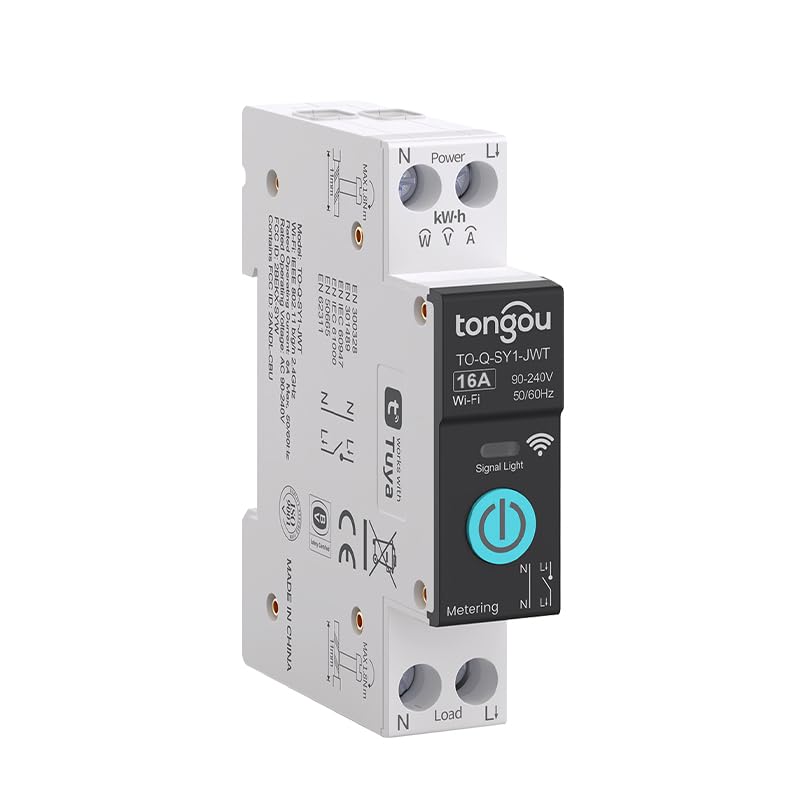 Este es el producto que usaremos para demostrarlo. Es el interruptor Rail DIN de 16A, con medidor de potencia ADSL-TO-Q-SY1-JZT-16.
Lo sacamos de la caja y a partir de este punto tenemos dos opciones: lo configuramos en el lugar donde vaya a ser usado, o lo conectamos temporalmente a la red de 230V para seguir con el procedimiento de alta en Home Assistant. En cualquiera de los dos casos, debemos conectar el neutro y la fase de la red eléctrica a los bornes N y L marcados como Power en la parte superior. Para la configuración no necesitamos forzosamente conectar la carga en la parte inferior.
Este es el producto que usaremos para demostrarlo. Es el interruptor Rail DIN de 16A, con medidor de potencia ADSL-TO-Q-SY1-JZT-16.
Lo sacamos de la caja y a partir de este punto tenemos dos opciones: lo configuramos en el lugar donde vaya a ser usado, o lo conectamos temporalmente a la red de 230V para seguir con el procedimiento de alta en Home Assistant. En cualquiera de los dos casos, debemos conectar el neutro y la fase de la red eléctrica a los bornes N y L marcados como Power en la parte superior. Para la configuración no necesitamos forzosamente conectar la carga en la parte inferior.
Cuando estemos preparados, con el panel de control del Home Assistant de nuestra casa abierto en nuestro teléfono o tableta, iremos a Configuración -> Aplicaciones -> Zigbee2MQTT y pulsaremos sobre "Open Web UI".
Antes de conectar y dar de alta el nuevo dispositivo, en el panel de Zigbee2MQTT veremos los dispositivos que teníamos previamente.
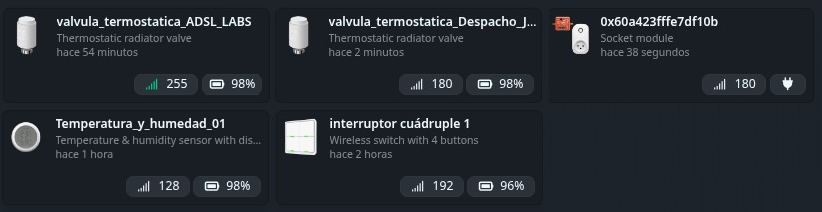
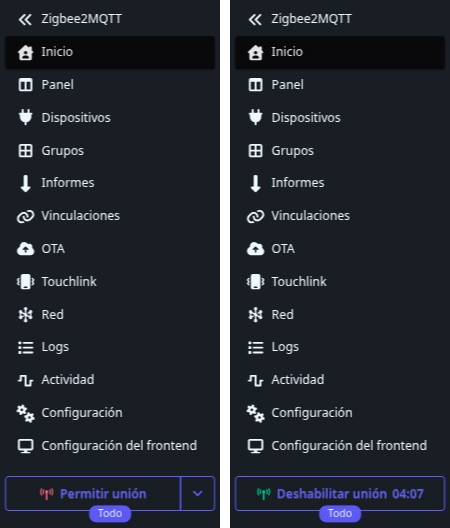 En dicho panel, en el menú de la izquierda, pulsaremos sobre el botón Permitir unión, lo cual hará que nuestro coordinador Zigbee permita durante unos minutos la interrogación de cualquier nuevo dispositivo ZigBee que intentemos dar de alta. Podemos ver en la imagen el estado del coordinador antes (izquierda) y después (derecha) de pulsar.
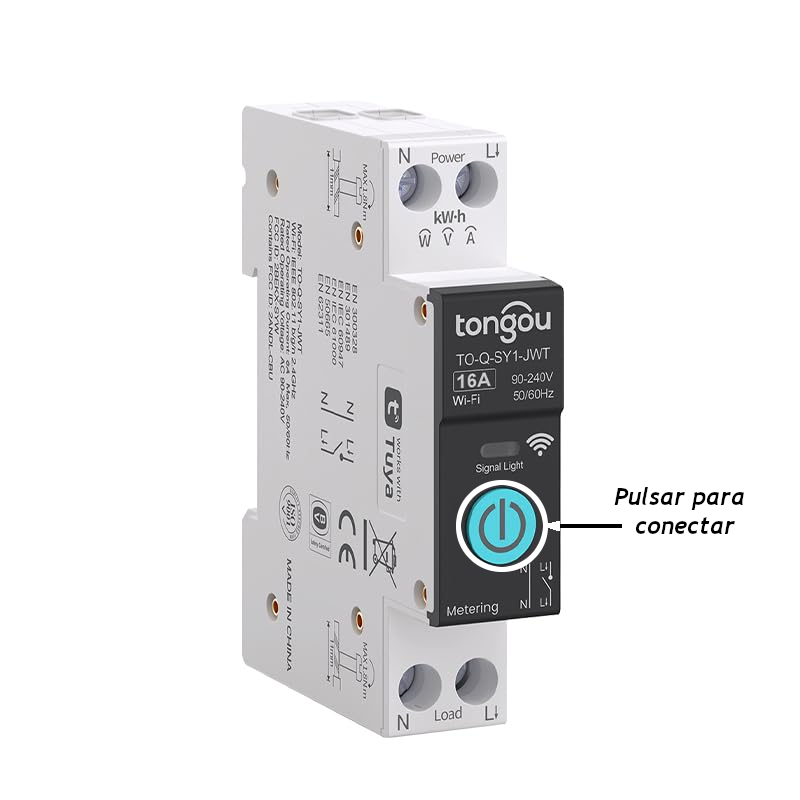
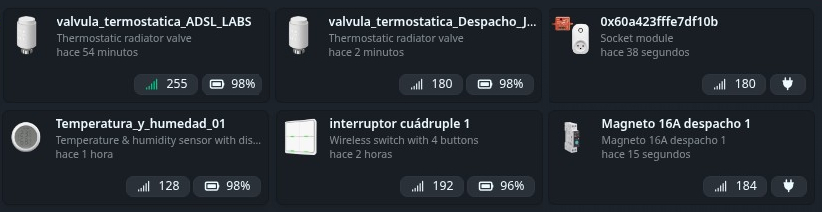
A continuación, y durante unos minutos, podremos pulsar el botón frontal del interruptor un par de segundos (como se ve en la imagen). Al hacer esto, el coordinador y el nuevo dispositivo dialogan para poder incluir dicho dispositivo en la lista de los aceptados y gestionados. Una vez el proceso de interrogacion finaliza, nos aparece un nuevo dispositivo en el panel, con un identificador parecido al que puede verse en la imagen anterior para el dispositivo "Socket module" pero para nuestro nuevo interruptor. Os aconsejamos que, de inmediato le cambieis el nombre de dispositivo a algo más próximo al lenguaje humano. En este ejemplo, lo hemos denominado "Magneto 16A despacho 1". Podemos ver que ahora el panel contiene el nuevo dispositivo (imagen a continuación).
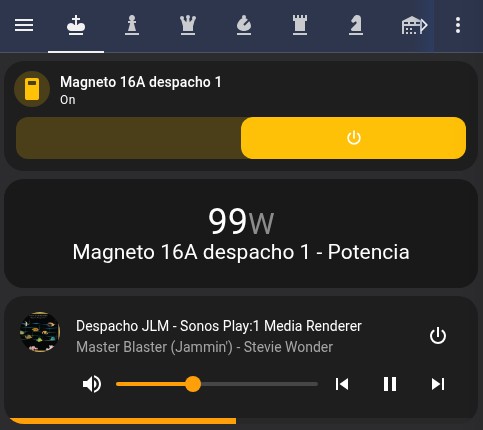
Ahora ya podemos incluir en nuestro panel principal la tarjeta que queramos, con las entidades que necesitemos. En la imagen siguiente podemos ver un botón para encender o apagar el interruptor y debajo la lectura de la potencia actual.
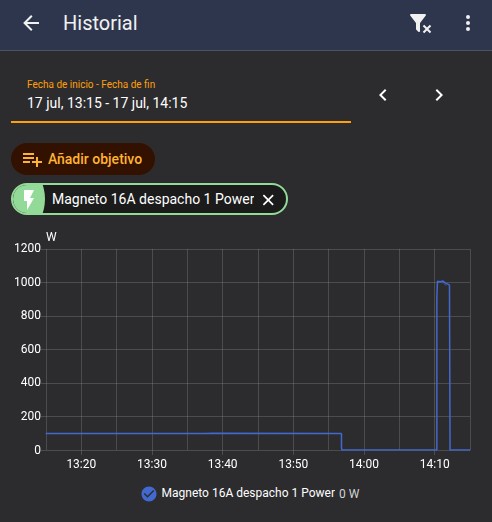
Finalmente, en nuestro ejemplo, hemos conectado temporalmente una carga de 100W, la hemos desconectado y hemos usado un calentador de agua para elaborar una infusión, que ha supuesto un consumo de unos 1000W por unos breves instantes.